Salam Datang Kembali,
Siang ini, saya sebagai pemula mohon ijin share tutorial sederhana untuk mengolah warna diproses editing foto.
Mohon maaf jika tutorial ini sangat-sangat dasar dan sederhana karena memang saya sendiri belum bisa dikatakan mahir menggunakan tools photoshop. Selain itu tutorial ini ditujukan untuk teman-teman yang masih pemula dalam menggunakan photoshop untuk mengedit foto.
Pada dasarnya tutorial ini dimaksudkan untuk memperbaiki warna, dan tentunya salah satu dasar untuk membuat foto memiliki dimensi seperti lukisan, seperti ditemukan pada banyak foto-foto Human interest dan Landscape...
Akhir kata semoga tutorialnya bermanfaat...terima kasih.
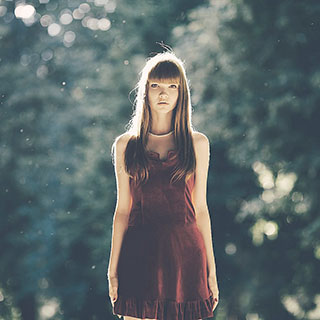
Berikut adalah perbandingan contoh file mentah dan file jadi yang sudah diedit,,,
Langkah-langkah :
Buka file mentah di Photoshop kemudian
Step 1 Dan Step 2
Create New Fill / Adjustment Layer > Pilih Solid Color

Step 3
Langkah ini kita akan mewarnai air menjadi biru.... masukkan angka 0e4384 di kotak
hexadecimal

Step 4
Setelah itu Pilih layer mode ke Vivid Light
Step 5
Atur Opacity 50 % atau sesuai selera...
Tujuannya adalah meningkatkan saturasi warna biru yang kita inginkan...perbedaannya jika kita meningkatkan saturai lewat tools Saturation / Vibrance akan menimbulkan Color Cast jika terlalu berlebihan...

Memperbaiki Warna Dengan Photoshop
Step 6
Duplikat foto utama dengan cara Click pada foto kenudian tekan Ctrl+J lalu tempatkan copyan dari foto utama ke layer paling atas dengan cara drag dan tarik ke posisi paling atas..

Step 7
Selanjutnya pada posisi layer paling atas, klik tombol Add Layer Mask seperti pada gambar....

Step 8
Klik pada Kotak putih di samping foto yang telah di duplikat
Step 9
Pilih brush pada tools, dan tipe Soft brush
Step 10
Pastikn terpilih warna Hitam pada foreground, jika warna berbeda silahkan diklik dan pilih warna hitam
Step 11
Pilih opacty 100%

Step 12
Sapukan kuas brush pada bagian yang ingin diubah warnanya...lebih bagus dan rapi lagi jika anda menyeleksi terlebih dahulu bagian yang akan diwarnai dengan Lasso tools atau magnetic tools...

Setelah Sungai selesai mendapatkan warna sesui dengan keinginan kita maka selanjutnya bagian rumput akan kita warnai...
Step 13
Create New Fill / Adjustment Layer
Step 14
Pilih Solid Color

masukkan nilai di bagian #

Step 15
Kali ini ubah layer warna hijau ke mode Color dan atur opacity yang diinginkan,,,,di foto ini saya menggunakan opacity 75 %

Step 16
Klik kanan pada layer warna Hijau dan pilih Create Clipping Mask dari drop down menu...

Step 17
Pilih Brush kembali, tipe Soft
Step 18
Atur opacity brush 100%
Step 19
Pilih warna FG HITAM
Step 20
Klik pada kotak putih pada layer warna Hijau.
Step 21
Sapukan kuas brush untuk menghapus bagian yang tidak ingin diwarnai Hijau...
Terima kasih sudah membaca post saya. Jangan ragu untuk mengirim saya setiap komentar dan saran
Foto sudah diberi rambahan warna hijau untuk menghidupkan warna rumput yang cenderung flat, jika dipaksakan menggunakan saturation menu akan menyebabkan color cast seperti tadi saya katakan...
Proses pewarnaan selanjutnya untuk Bagian Putih di badan kambing dan pewarnaan merah kecoklatan untuk bagian Batu prosesnya sama, yaitu menggunakan
- Color adjustment Layer tipe Solid Color
- Layer Mask (untuk menghilangkan bagian yang tidak ingin diwarnai)
- Blending Layer tipe Color (agar warna menyatu denngan gambar, tidak nge"blok" sehingga menghilangkan pixel)
- terakhir dicombine dengan tools Clipping Mask agar tidak tumpang tindih antar layer...
Untuk Efek Lighting bisa menggunakan filter Rendering Lighting Effect....
Bagikan
Memperbaiki Warna Dengan Photoshop / Merubah warna
4/
5
Oleh
Wahyu